Os dejo un mini tutorial en vídeo de cómo inserto los audios en formato .wav en el power point para hacer juegos interactivos con los pictogramas de Arasaac por si os sirve de guía.

Mostrando entradas con la etiqueta Tutoriales. Mostrar todas las entradas
Mostrando entradas con la etiqueta Tutoriales. Mostrar todas las entradas
lunes, 10 de octubre de 2016

martes, 6 de septiembre de 2016
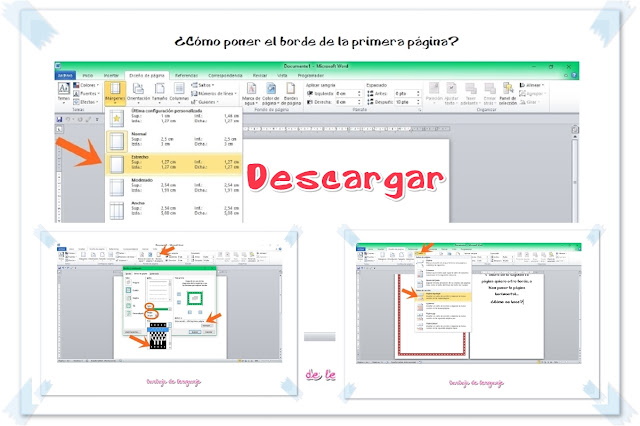
Tutorial bordes de página
Algunos me habéis preguntado qué letras he utilizado para el cuaderno del maestro de Audición y Lenguaje, y cómo le he puesto los bordes. He preparado un pequeño tutorial para explicarlo por si os interesa. Para descargar el tutorial podéis clicar la foto de abajo o bien aquí.
martes, 28 de junio de 2016
Personalizar Pictogramas
Algunos me habéis preguntado cómo realizo los fondos y carteles como el de la clase de A.L. así que he realizado un pequeño tutorial explicándolo lo mejor que he podido.

Ya me decís qué os parece, y compartid vuestras creaciones :)
martes, 24 de mayo de 2016
Tutorial para cambiar el icono de tu blog
¿Quieres saber cómo cambiar el icono que aparece de tu blog en la barra del navegador? Siguiendo este tutorial es sencillísimo. Haz clic en la imagen para descargar.

lunes, 23 de mayo de 2016
Cómo poner pestañas y etiquetas en un blog
Algunos de vosotros tenéis blogs y me habéis preguntado alguna vez cómo poner pestañas o etiquetas, he aprovechado para hacer un mini tutorial por si a alguien más le sirve de ayuda. Creo que está bastante sencillo explicado, sólo tienes que seguir los pasos. Para descargar, haz clic en la imagen de abajo.

jueves, 12 de mayo de 2016
Cómo hacer pictogramas con la imagen que queramos
Hoy os voy a explicar cómo hacer pictogramas con las herramientas de Arasaac con las imágenes que queramos. Yo por ejemplo, tengo un niño al que le encanta ver "Los 3 cerditos", así que vamos con ese picto.
 Lo primero que tenemos que hacer es irnos a Youtube, poner el vídeo y pausarlo en la imagen que más nos guste. Después le damos a la tecla del teclado "Impr pant pet Sis" (al lado de F12) que nos hará una captura de la pantalla en el portapapeles.
Después (yo utilizo el programa Photoscape 3.7
para pegar, recortar, poner marcos...) nos vamos a editor y pegamos la
foto que tenemos en el portapapeles pulsando en el teclado ctrl+v, y ya
tenemos nuestra captura en el editor de fotos.


Ahora le damos a recorte y seleccionamos en el menú desplegable "1:1" y seleccionamos qué parte de la imagen queremos como pictograma, y le damos a "guardar área recortada". ¿Por qué recortar así? Para que la imagen quede cuadrada y el pictograma quede perfecto.


Ahora ya tenemos nuestro recorte cuadrado de la imagen que queremos. Es hora de ir a las herramientas de Arasaac (clic para ir) y darle a "Creador de símbolos".

Subimos la imagen que tenemos recortada online, no os preocupéis porque no quedará colgada ni nada, así que pueden ser también fotos personales o de alumnos, la próxima vez que abráis el navegador se habrán borrado.

Examinamos para seleccionar nuestra foto, y le damos a "subir archivo". Una vez que aparezca este mensaje en rojo, le podéis dar a cerrar.

Le damos a "carpeta de trabajo" y ahí estará nuestra foto, simplemente hacéis clic en ella.

Escribimos el texto que llevará el pictograma, y el tipo de letra.

Seleccionamos el tamaño de la letra, si la queremos en minúsculas o mayúsculas, y el color que tendrá el filo del pictograma.

Por último le damos a "previsualizar" y nos mostrará cómo queda el picto. Si no nos gusta podemos cambiar lo que queramos y volver a darle para ver cómo quedará.

Cuando nos guste el resultado, clicamos con el botón derecho a la
imagen y le damos a "guardar como". Y ya tendremos nuestro pictograma
personalizado.


Si tenéis más dudas, o queréis utilizar otras herramientas para los pictos (como traducciones) podéis ver las instrucciones aquí.

¿Os ha parecido útil?
viernes, 15 de abril de 2016
Programas para editar materiales
He pensado en compartir con todos vosotros algunos de los programas que más utilizo para crear y editar los materiales que elaboro. Si os interesa alguno de los programas sólo tenéis que hacer clic sobre la foto y os llevará a la web de descarga.
------- Imagen -------
 Se trata de un programa de edición fotográfica bastante sencillo de utilizar (ya que no trabaja por capas como lo hace photoshop), y además es gratuito. Con él puedes editar aspectos básicos de las fotos como luz, contraste, balance de blancos... y además ponerles marcos, texto, recortar, redimensionar, realizar mosaicos, gif, etc.
Yo lo uso mucho también para los "pantallazos" (pulsando la tecla Impr pant Pet Sis del teclado abro el programa y la pego con ctrl+v).

Es un programa online de edición fotográfica. Yo lo utilizo para borrar el fondo a una imagen y volverlo transparente, de modo que puedo superponerla en otra imagen. Podéis ver el tutorial aquí.
------- Sonido -------

Yo utilizo este programa para descargar canciones o vídeos desde Youtube en diferentes formatos.

Si lo que queremos descargar es sólo el audio, utilizamos el "Free Youtube to mp3 converter". Se copia la dirección del navegador y se pega en el programa, seleccionando el formato que necesitemos (AVI si es para utilizarlo en un power point).


Se trata de un programa online que nos permite cortar sonidos. Yo lo he utilizado por ejemplo para cortar los sonidos del cuerpo exactamente en el momento que necesito.
Le damos a abrir archivo y seleccionamos la canción que queremos cortar.

Escuchamos y seleccionamos cómo queremos que quede el sonido, y escogemos el formato (AVI si es para utilizar en power point), y finalmente le damos a cortar y descargar.

------- Vídeo -------

"Free Youtube Download" permite descargar vídeos
de Youtube. Para ello abrimos Youtube y la canción que queremos
descargar, copiamos la dirección del navegador y después la pegamos en
el programa, eligiendo el formato de descarga.


Quizás ya los conocíais, si no, os pueden ser de ayuda.
lunes, 11 de abril de 2016
Flautas Nasales


En esta ocasión os voy a hablar sobre las flautas nasales y su utilidad. Yo las descubrí hace poco, y la verdad es que son muy divertidas de utilizar.
Nos sirven para favorecer la respiración nasal en vez de la bucal, ya que el sonido sólo se produce cuando espiramos aire por la nariz.
Para que funcione deberéis colocar la nariz en el orificio superior, y la boca abierta en el inferior. Aquí tenéis un vídeo donde podéis ver cómo funciona.
Yo la compré en una tienda llamada Trino Music, pero también podéis comprarlas en Hop'Toys o en Amazon.
miércoles, 16 de marzo de 2016
¿Cómo borrar el fondo a una imagen?
Hoy os voy a explicar detenidamente con este mini tutorial cómo borro el fondo a mis imágenes y lo vuelvo transparente con el programa "Online image editor".
- Abrimos la página web y examinamos para buscar la foto a la que queremos borrarle el fondo, y le damos a cargar.

- Ya tenemos nuestra foto cargada. Ahora le damos a la pestaña “Wizards”, y después a transparencia.

- Hacemos clic en el área que queremos borrar, en este caso he clicado en el fondo blanco, y como veis en la imagen de abajo ahora ya es transparente. (Hay fotos más difíciles de borrarles el fondo, para eso cambiamos el “factor de pelusa” a otro porcentaje mayor y vamos probando). Hay veces que salta un mensaje de error en inglés, podéis hacer clic sobre el fondo hasta que finalmente se borre y deje de saltar el mensaje.

- Finalmente damos a guardar y después a “guardar la imagen localmente”. La imagen se guardará con el nombre “oie_transparent” en la carpeta que tengáis por defecto puesta para las descargas, en mi caso va al escritorio.

- Como podéis ver la imagen editada que hemos guardado (izquierda) ya no tiene fondo blanco, por lo que podremos colocarla encima de cualquier otro dibujo.

Además de borrar el fondo, podéis hacer muchas otras cosas con este programa, como por ejemplo cortar con diferentes plantillas una imagen (basics -> cut shapes), tal como yo he recortado esta de abajo, también podéis poner bordes, textos, bocadillos, etc.

Otro truco para borrar el fondo a una imagen utilizando Word o Power Point es utilizar “Definir color transparente. Para ello en Power Point (Windows) nos vamos a la pestaña Formato y le damos a color -> Definir color transparente. Nos aparecerá el cursor con una especie de pincel, clicamos sobre el fondo blanco (o del color que queramos) y se volverá transparente.


Esta opción nos servirá siempre que la imagen no contenga blanco, puesto que se transparenta el fondo que tengamos. Para ello entonces utilizaremos el editor online.

¿Te ha parecido útil?
Suscribirse a:
Entradas (Atom)